

DOSSIER Complet SCCM 2012
Dossier complet : Installation et exploitation de System Center 2012 Configuration Manager
——————————————————
Sommaire:
1. Active Directory Forest Discovery
2. Active Directory Group Discovery
3. Active Directory System Discovery
4. Active Directory User Discovery
5. Heartbeat Discovery
6. Network Discovery
7. Conseils d’utilisation
Rendez-vous dans la partie « Administration » puis dans l’onglet « hierarchy Configuration » cliquez sur « Discovery Methods ».
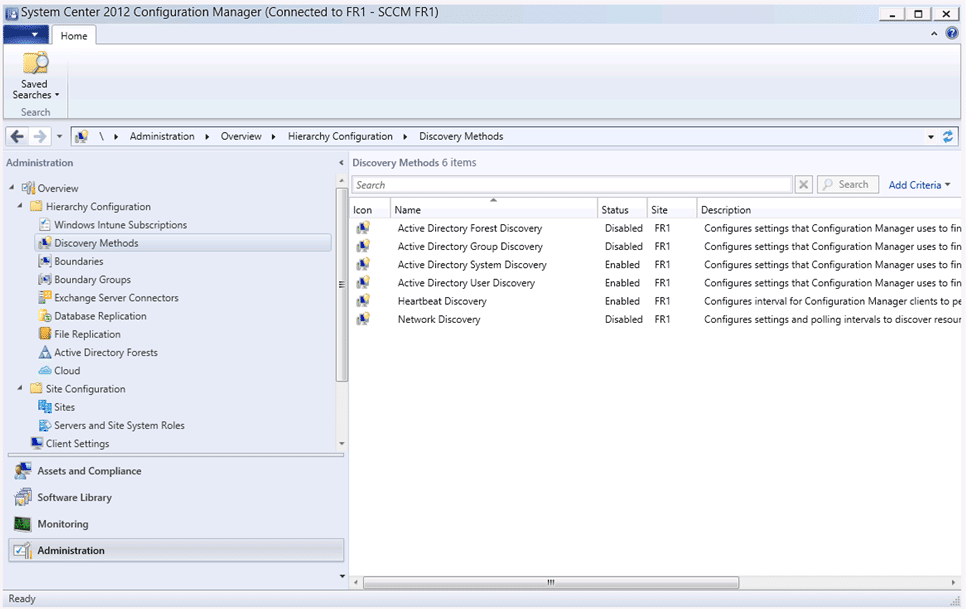
Il existe donc 6 méthodes pour découvrir des objets sur un domaine SCCM 2012, double cliquez sur un des paramètres pour le configurer :
– Active Directory Forest Discovery
– Active Directory Group Discovery
– Active Directory System Discovery
– Active Directory User Discovery
– Heartbeat Discovery
– Network Discovery
Active Directory Forest Discovery
Pour activer la découverte « Active Directory Forest Discovery », il vous suffit de cocher la case « Enable Active Directory Forest Discovery ».
– Automatically create Active Directory site boundaries when they are discoverd : Cette option donne l’autorisation au serveur sccm de créer automatiquement les limites de site lorsqu’ils sont découverts.
– Automatically create IP adress range boundaries for IP subnets when they are discovered : Cette option donne l’autorisation au serveur sccm de créer automatiquement des subnets lorsqu’ils sont découverts.
L’activation de la découverte de forêts Active Directory est viable uniquement si vos forêts sont parfaitement maîtrisées est correctement configurées. Si ce n’est pas le cas, je vous conseil de ne pas activer ce paramètre pour éviter de poluer votre SCCM.
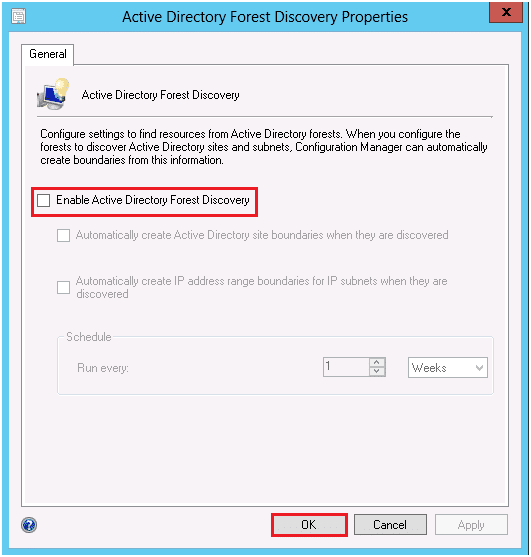
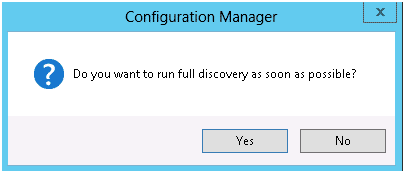
Une fois cette méthode activée, vous pouvez lancer un scan dès que possible si vous le souhaitez.
Active Directory Group Discovery
Cette méthode permet de découvrir des groupes se situant dans un ou plusieurs domaine Active Directory.
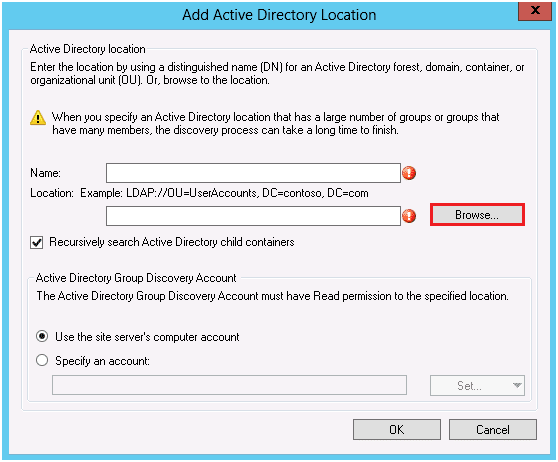
Pour l’activer, cochez la case « Enable Active Directory Group Discovery » puis cliquez sur « Add » et sur « location »
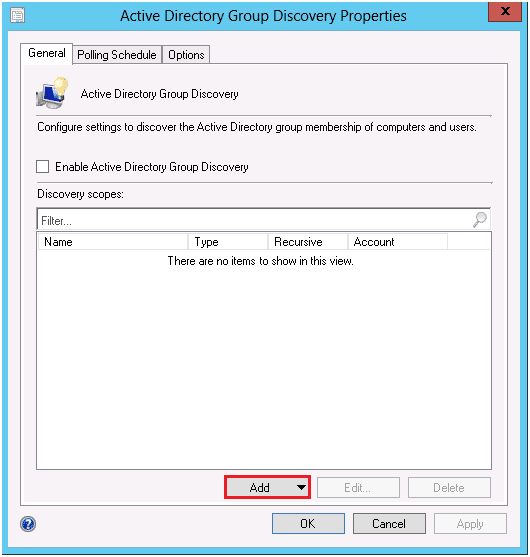
Cliquez simplement sur « Browse… » pour ensuite sélectionner l’OU dans laquelle les groupe que vous souhaitez découvrir se trouvent. Finalisez par « OK ».
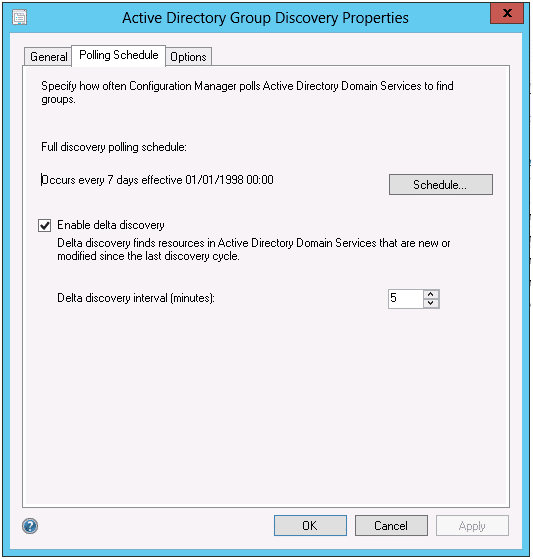
Dans l’onglet « Polling Schedule », en cliquant sur « Schedule » vous pouvez paramétrer un scan automatique des groupes que vous avez configuré dans « General ».
Dans l’onglet « Options », je vous conseil de sélectionner la case « Only discover computers…. » afin d’éviter de scanner les ordinateurs ou utilisateurs non actif depuis plus de 90 jours.
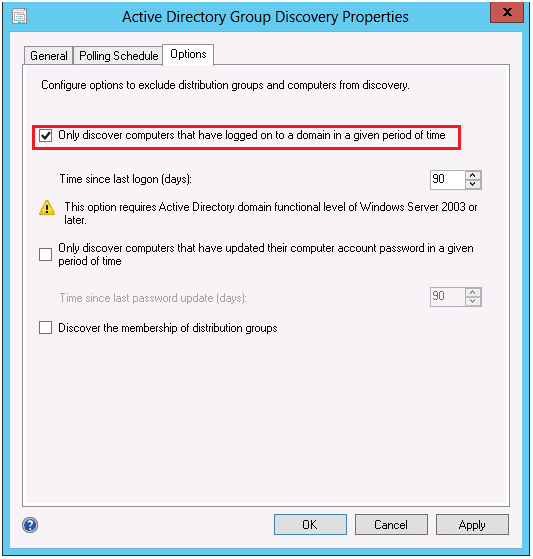
Une fois tous les paramètres configurés comme vous le souhaitez, alors cliquez sur « OK » pour finir. Vous pouvez également faire un scan aussi tôt que possible.
Active Directory System Discovery
Cette méthode permet de découvrir les ordinateurs et serveur stockés dans votre Active Directory.
Pour activer la découverte, cochez la case « Enable Active Directory System Discovery » puis cliquez sur le petit soleil afin de configurer la découverte. Il vous suffira de sélectionner le domaine dans lequel vous voulez découvrir les objets ordinateurs et serveurs.
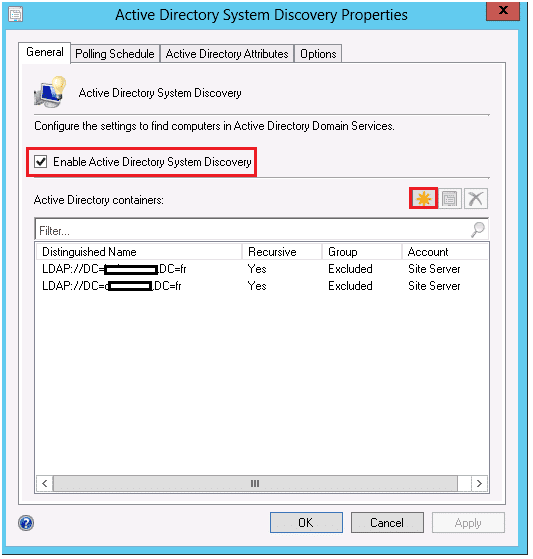
Depuis l’onglet « Polling Schedule » vous pouvez définir la récurrence d’exécution. Une fois toutes vos configurations effectuées, cliquez sur « OK » pour terminer puis si vous le souhaitez, faites un scan dès que possible.

Active Directory User Discovery
Permet d’activer la découverte des utilisateurs Active Directory en fonction de vos paramètres de configuration.
Cochez la case « Enable Active Directory User Discovery » pour commencer, ensuite il faut ajouter un ou plusieurs containeur suivant vos besoins. Pour faire, cliquez sur le petit soleil.
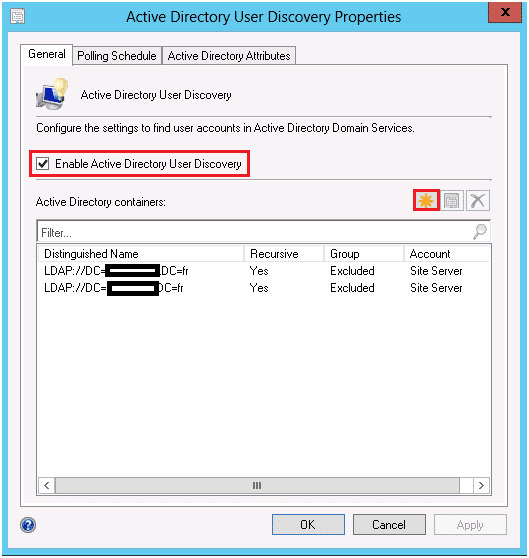
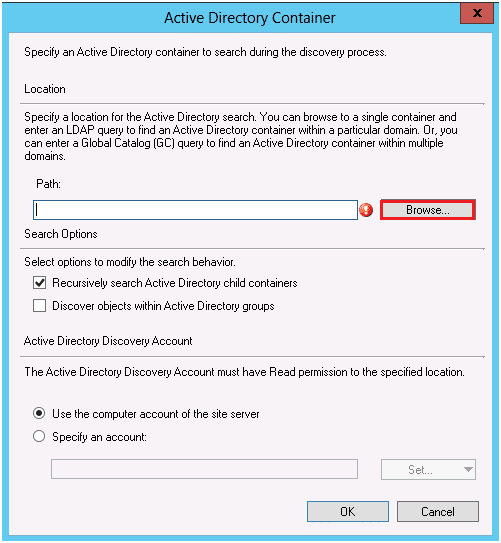
Cliquez sur « Browse… » pour sélectionner le container que vous voulez découvrir puis validez la configuration par « OK ».
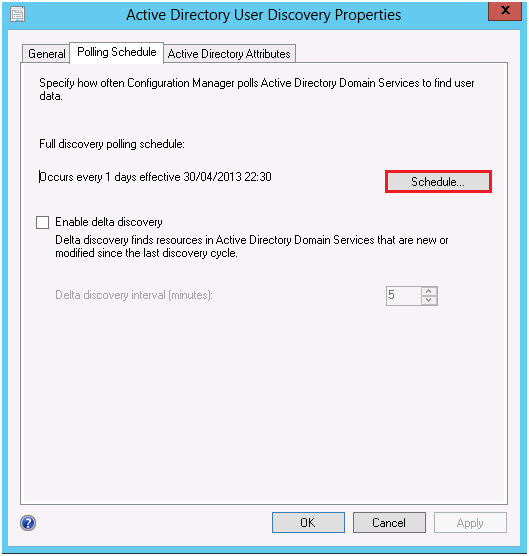
Dans l’onglet « Polling Schedule », vous pouvez choisir la récurrence de la découverte.
Validez vos configurations en cliquant sur « OK », vous pouvez ainsi faire un scan directement si vous le souhaitez.
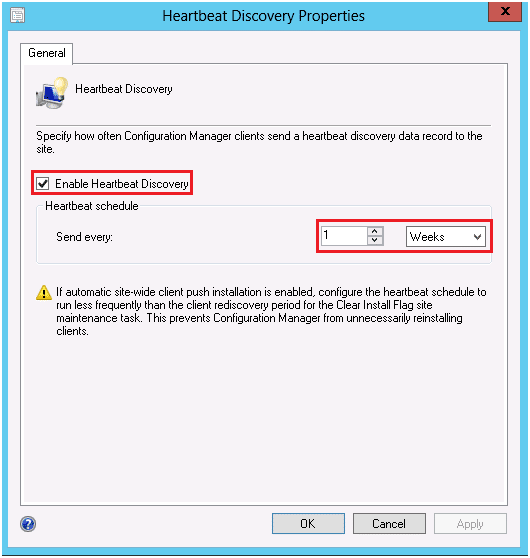
Cette option permet de configurer le paramètre « Heartbeat » qui détermine tous les combien de temps le client Configuration Manager enverra un « Heartbeat » au site principal SCCM.
L’option est activée par défaut, vous pouvez la désactiver si vous le souhaitez en décochant la case « Enable Heartbeat Discovery ».
Une fois les paramètres configurés suivant vos besoins, cliquez sur « OK ».
Cette option permet de faire une découverte d’objet depuis le réseau. Pour l’activer, il vous suffit de cocher la case « Enable network discovery ». Plusieurs paramétrages sont ensuite possibles :
– Topology : Découverte de la topologie de votre réseau via les subnets IP et routeurs par rapport à la configuration de l’onglet « SNMP »
– Topology and client : Découverte de la topologie de votre réseau en remontant tous les périphériques potentiels.
– Topology, client, and client operating system : Découverte de la topology de votre réseau, des potentiels périphériques ainsi que les systèmes d’exploitation avec leurs versions.

Rendez-vous ensuite dans l’onglet « Subnets » puis cliquez sur le petit soleil pour ajouter un subnet comme sur le screenshot ci-dessous.
Exemple :
Subnet : 192.168.100.0
Mask : 255.255.255.0
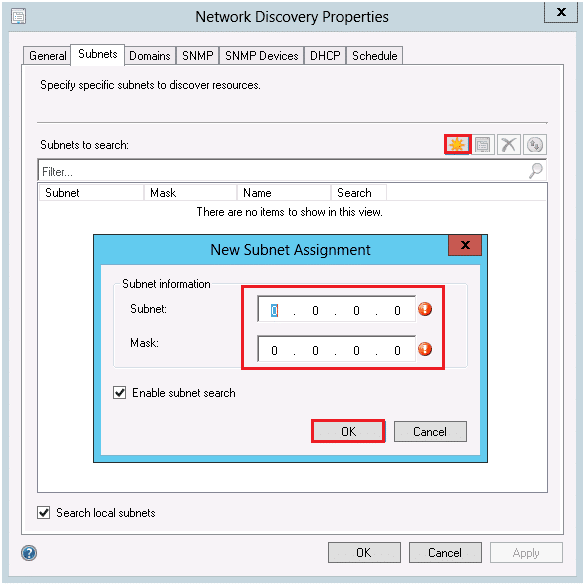
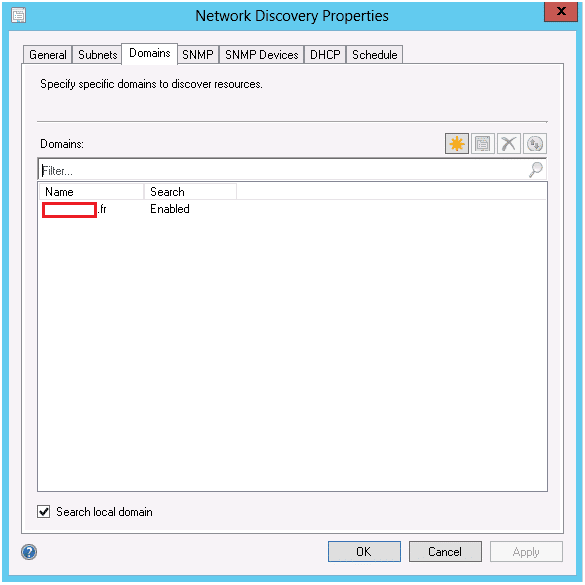
Dans l’onglet « Domains », vérifiez que votre domaine est bien configuré. Si ce n’est pas le cas, vous pouvez cliquez sur le soleil pour en ajouter un.
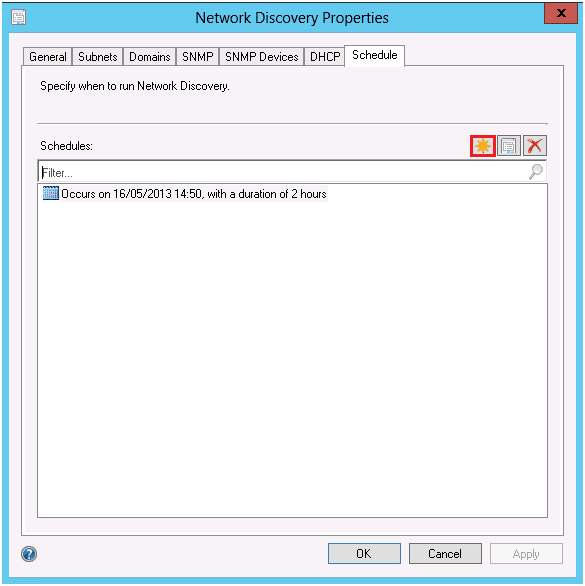
Pour finir, configurez un schedules via l’onglet « Schedule » afin que déterminer l’heure à laquelle la découverte s’exécutera.
Une fois tous les paramètres configurés suivant vos besoins cliquez sur « OK ».
Les différentes découvertes mettent à jours automatiquement les objets utilisateurs et périphériques. Il ne vous reste plus qu’à rafraîchir les objets utilisateurs et devices pour voir apparaître les mises à jour.

Les méthodes de découverte indispensables pour un bon fonctionnement de votre infrastructure SCCM sont :
– La méthode Active Directory System Discovery pour la découverte des périphériques ordinateurs et serveurs de votre domaine
– La méthode Active Directory User Discovery pour la découverte des utilisateurs de votre domaine
– La méthode Heartbeat Discovery pour que votre serveur SCCM reste en contact avec tous les clients SCCM de votre parc informatique.
La découverte automatique des boundaries (limite de site) comme je vous le disais précédemment, à moins d’avoir un domaine Active Directory propre et très bien configuré au niveau des subnets et sites déclarés , n’utilisez pas cette méthode.
Il faut savoir que chaque méthode est viable suivant les infrastructures et suivant les méthodes d’administration.









Great work! That is the kind of information that
are meant to be shared around the web. Disgrace on the seek engines for now not positioning this
publish higher! Come on over and consult with my website .
Thanks =)
casino online paypal
References:
https://quicklancer.bylancer.com/profile/duanetroedel63
paypal casino online
References:
https://empleos.jsbackup.com/employer/paypal-casinos-view-top-uk-casinos-that-accept-paypal/
The Microsoft campus is the informal name of Microsoft’s corporate headquarters,
located at One Microsoft Way in Redmond, Washington. With a ULI membership,
you’ll stay informed on the most important topics shaping the world of real estate with unlimited access to the award-winning Urban Land magazine.
Buildings include a variety of workspaces to support
different working styles, from team neighborhoods and focus rooms to informal meeting areas and recreational spaces.
If I make one of the top 3 spots on a leaderboard and
unlock a badge, how long do I get to keep it? Viewers are automatically
enrolled in the top fans leaderboard. Viewers earn points by actively engaging
during the stream and the leaderboard displays the audience ranking
based on their total points.
Is there a limit to the number of points that can be earned through live chat messages and paid engagement (i.e.,
Super Chat, Super Stickers, and gifts)? The leaderboard
creates a fun, interactive, and rewarding environment for viewers
that encourages ongoing engagement with their favorite creators.
For employees, Microsoft also operates a commuter bus service called « The Connector » that provides non-stop service to
neighborhoods in Seattle, the Eastside, and Snohomish County from the Redmond campus.
The city of Redmond had also approved a rezone in February 2015 to raise the height limit for buildings on the campus from 6 stories
to 10.
References:
https://blackcoin.co/cocoa-casino-review/
Mit etwas Glück können Sie bereits tolle Gewinne mit diesem Bonus erzielen, weshalb es
wichtig ist zu wissen, wie oft Sie ihn umsetzen müssen oder
in welcher Form Sie Gewinne erhalten. Bonusguthaben oder Freispiele sind oftmals an einen maximalen Gewinnbetrag gebunden. Entweder werden diese im Spielesortiment
als « Bonusspiele » tituliert oder aber sie sind in den Bonusinfos aufgelistet.
Wichtig ist bei allen diesen Bonusangeboten, dass die Bedingungen fair und realistisch sind.
Manche verschaffen Ihnen Bonusguthaben, manche Freispiele und
manche eine Kombination aus beidem. Alternativ
stellen Ihnen die Casinos auch eine bestimmte Anzahl Freispiele
für ausgewählte Spielautomaten zur Verfügung.
Meist handelt es sich um einen Einzahlungsbonus, bei
dem das Online Casino eine Einzahlung honoriert. Als neuer Spieler bekommt man in aller Regel einen Casino Bonus angeboten. Ein Willkommensangebot erhalten Sie meist nach
der Registrierung im Online Casino.
Die Freispiele gelten für das Spiel Elven Princesses von Evoplay.
Du kannst dir im Rollino Casino ganz ohne Einzahlung 50 Freispiele sichern.
Mit einem Bonus ohne Einzahlung kannst du nicht nur echte Gewinne gewinnen sondern auch
Spiele gratis ausprobieren ohne Mindesteinzahlung. Spiele mit dem
RTP sind Slots und Tischspiele; dabei variiert die Quote zwischen 95% und
97%. In der Regel wird der Willkommensbonus nach der Anmeldung oder nach der ersten Einzahlung ihrem Konto gutgeschrieben. Beachten Sie dabei, dass vor
Ihrer ersten Auszahlung und auch oft vor dem Anfordern von Willkommensbonus Ihre persönlichen Daten und eventuell Ihre Bankdetails überprüft werden müssen.
References:
https://online-spielhallen.de/ihre-einfache-schritte-zum-izzi-casino-login/