


De retour pour un tutoriel Synology, nous verrons cette fois-ci sur comment configurer un compte email avec Gmail.
Synology nous propose d’ajouter très facilement un ou plusieurs comptes emails et la possibilité de les réutiliser avec différentes applications systèmes ou applications tierces. Différentes interconnections sont faisables, nous retrouvons notamment Gmail, Outlook, Yahoo mais également la possibilité de customiser un fournisseur lambda.
Rendez-vous sur l’interface d’administration de votre Synology et une fois connecté, cliquez sur l’icone représentant une personne en haut à droite puis sur « Perso ».
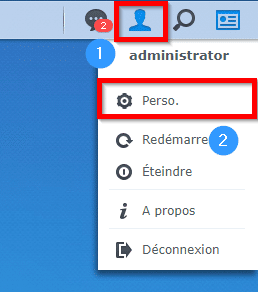
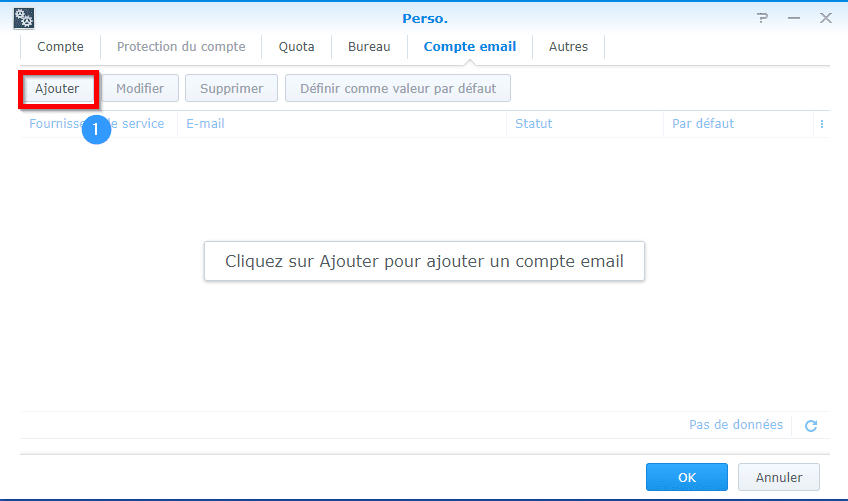
Positionnez-vous au niveau de l’onglet « Compte email » puis cliquez sur « Ajouter ».
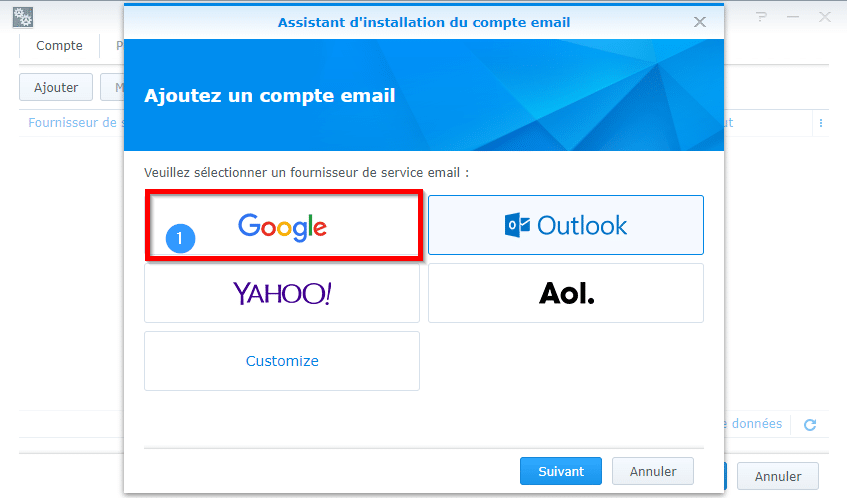
Sélectionnez l’image de Google puis cliquez sur « Suivant ».
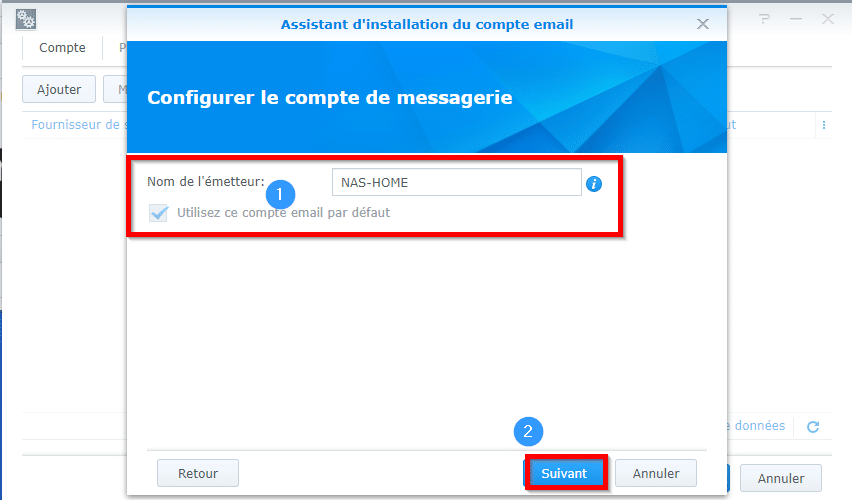
Saisissez le nom de l’émetteur qui sera utilisé lors de l’envoi des mails puis cliquez sur « Suivant ».
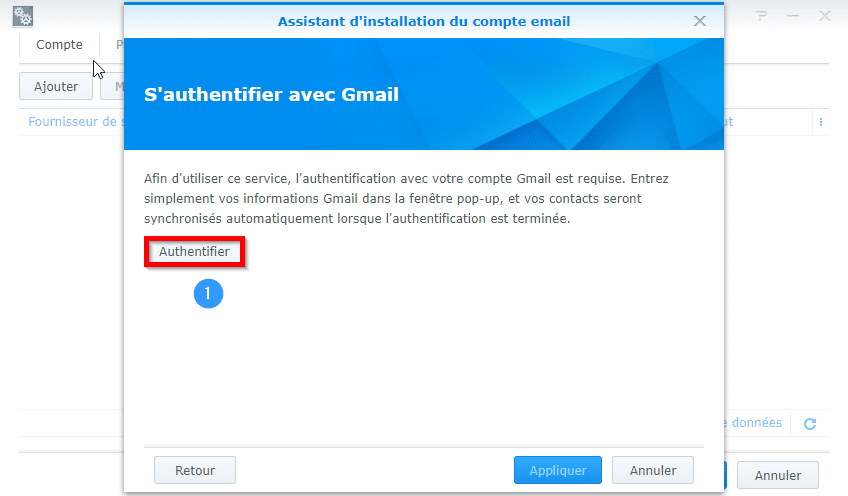
Cliquez sur « Authentifier ».
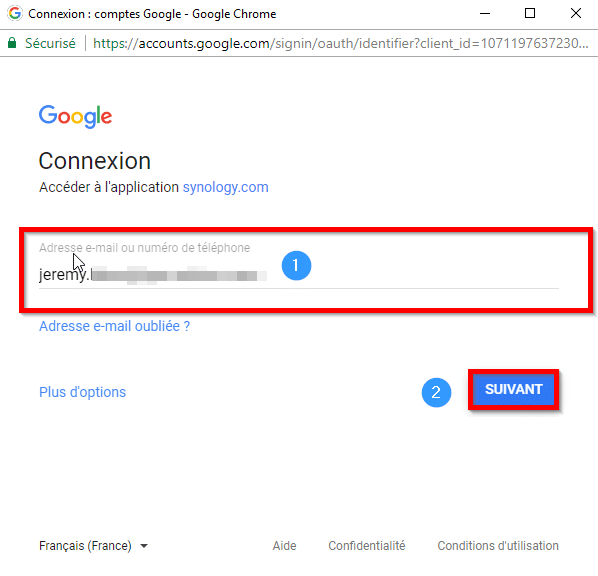
Vous êtes alors redirigé sur le site d’authentification de Google. Saisissez l’adresse mail du compte que vous souhaitez utiliser puis cliquez sur « Suivant ».
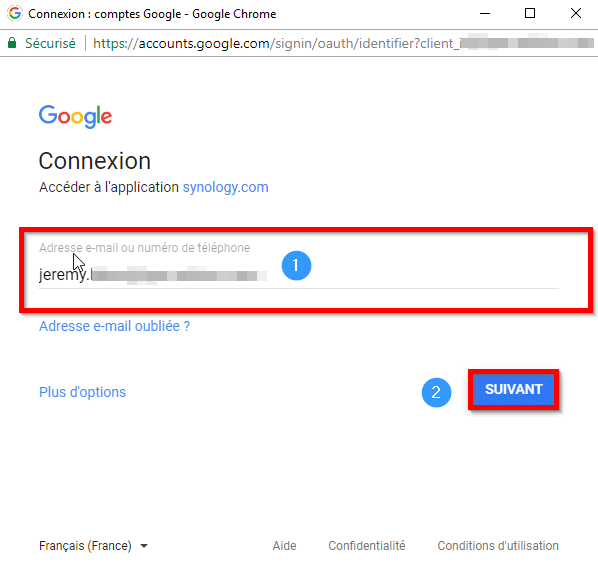
Saisissez votre mot de passe puis cliquez sur « Suivant ».
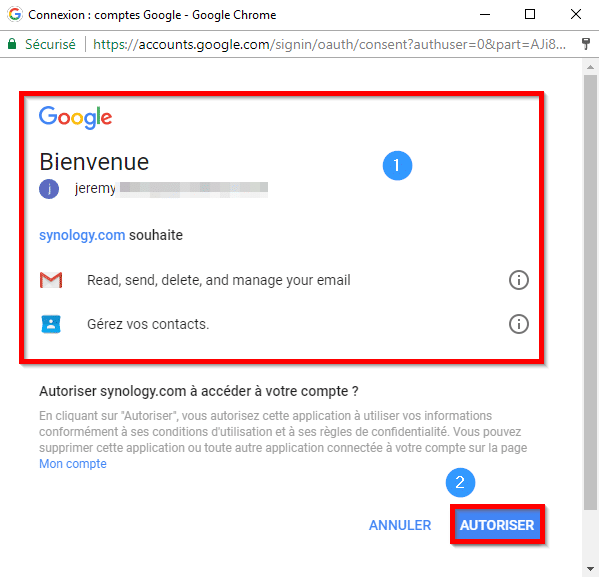
Vérifiez que les informations sont corrects puis cliquez sur « Autoriser ».
Cliquez sur « Accepter ».
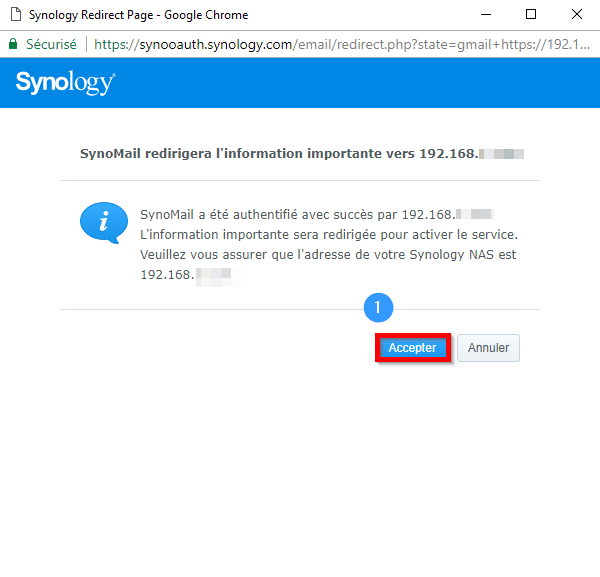
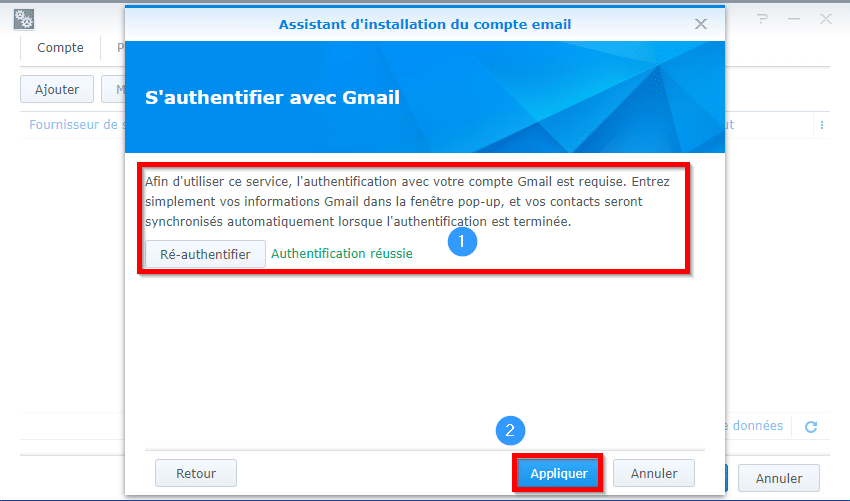
Vous êtes maintenant bien authentifié, il ne vous reste plus qu’à cliquer sur « Appliquer » pour finir la configuration du connecteur.
Le nouveau compte mail associé avec votre compte Gmail apparaît alors dans la liste.
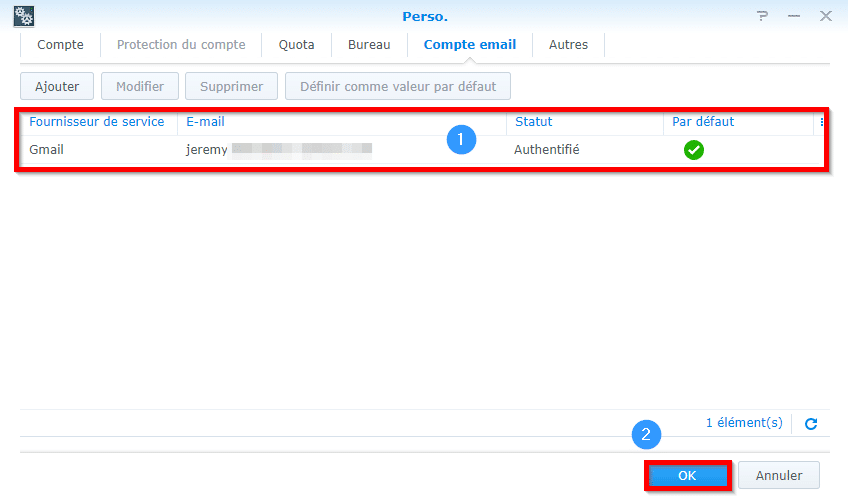
Vous venez de configurer votre premier compte mail dans DSM, il ne vous reste plus qu’à l’utiliser dans une de vos applications Synology.


N’hésitez pas à poser toutes vos questions directement sur le forum Sys-Advisor accessible depuis ce lien.












References:
Ohne einzahlung casino bonus 2026 online casino deutschland
References:
New york casino las vegas https://pokerstar-casino.online-spielhallen.de/
References:
Mountaineer racetrack and casino
References:
https://ccsakura.jp:443/index.php?pumaash6
**manergy**
Manergy is an advanced male vitality supplement created to help support healthy testosterone levels
**prostapeak**
Prosta Peak is a high-quality prostate wellness supplement formulated with a comprehensive blend of 20+ natural ingredients and essential nutrients to support prostate health
**prime biome**
The bodys natural process of skin cell renewal is essential for preserving a smooth, healthy, and youthful-looking complexion.
**boostaro official**
Boostaro is a purpose-built wellness formula created for men who want to strengthen vitality, confidence, and everyday performance.
**prostafense reviews**
ProstAfense is a premium, doctor-crafted supplement formulated to maintain optimal prostate function, enhance urinary performance, and support overall male wellness.
online pokies paypal
References:
findjobs.my